1) SEND US THE DEVICE MAC ADDRESS (SEE DEVICE BACKSIDE, STARTING AT 00:1A:79:XX:XX:XX) ALONG WITH YOUR IPTV SERVICE ORDER FOR GETTING ACTIVATED.
2) CONNECT YOUR MAG BOX TO THE TV AND THE POWER ADAPTOR THEN POWER IT UP. MAKE SURE YOU SELECT THE RIGHT HDMI SOURCE ON YOUR TV.
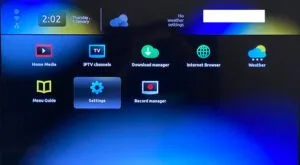
3) THE BOOTUP SCREEN WILL LOOK LIKE THE BELOW PICTURE. GO TO SETTINGS BY PRESSING “OK”.
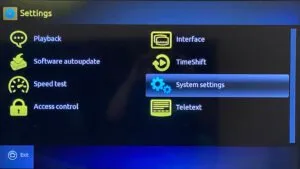
4) GO TO SYSTEM SETTINGS BY PRESSING “OK”.
5) CONNECT YOUR MAG BOX TO THE INTERNET BY WIFI OR ETHERNET CABLE, IF YOU ARE USING THE ETHERNET CABLE THEN SKIP STEPS 6, 7, 8, 9, 10, AND 11.
6) FOR WIFI, GO TO THE NETWORK BY PRESSING “OK”.
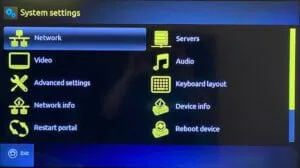
7) GO TO WIRELESS (WI-FI) BY PRESSING “OK”.

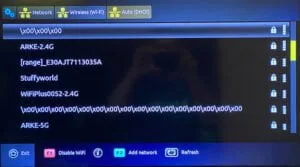
8) GO TO AUTO (DHCP) BY PRESSING “OK” AND WAIT UNTIL THE WIFI LIST SHOWS UP (IT TAKES SOME TIME TO SHOW UP THE LIST).

9) SELECT YOUR WIFI NAME AND PRESS “OK”.
10) AFTER SELECTING TYPE YOUR WIFI PASSWORD BY PRESSING THE “KEYBOARD BUTTON” ON YOUR REMOTE. NOTE: MAKE SURE THE PASSWORD DOES NOT HAVE A SPECIAL CHARACTER LIKE “! @
#”. ONLY LETTERS AND NUMBERS. AFTER FINISHING TYPING PRESS THE “KEYBOARD BUTTON” THEN PRESS “OK” TO SAVE.
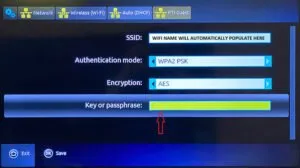
11) NOW GO BACK BY PRESSING THE “EXIT” BUTTON AND GO TO SYSTEM SETTINGS.
12) GO TO THE SERVER BY PRESSING “OK”.
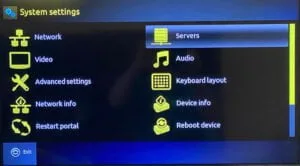
13) GO TO GENERAL BY PRESSING “OK”.

14) TYPE NTP SERVER ADDRESS “POOL.NTP.ORG” AND SAVE BY PRESSING “OK”.
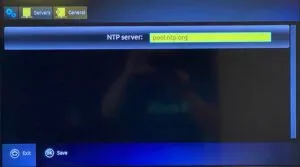
15) GO BACK BY PRESSING THE “EXIT” BUTTON THEN GO TO PORTALS BY PRESSING “OK”.

16) TYPE PORTAL 1 NAME “MYONEIPTV” AND THE PORTAL 1 URL WE PROVIDE YOU BY EMAIL AFTER PLACING THE IPTV SERVICE ORDER.
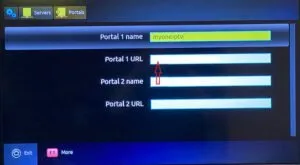
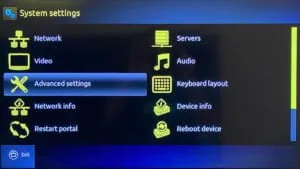
17) AFTER SAVING THE PORTAL 1 URL, GO BACK BY PRESSING THE “EXIT” BUTTON AND GO TO THE SYSTEM SETTINGS PAGE. THEN GO TO ADVANCED SETTINGS BY PRESSING “OK”.
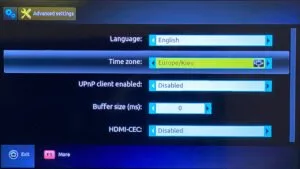
18) CHOOSE YOUR TIME ZONE BY THE NAVIGATION BUTTON FROM YOUR REMOTE AND SAVE BY PRESSING “OK”.
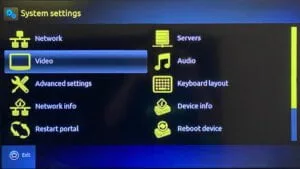
19) GO BACK BY PRESSING THE “EXIT” BUTTON AND GO TO THE VIDEO BY PRESSING “OK”.
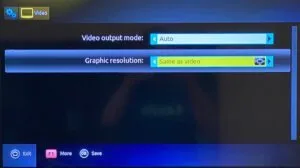
20) CHANGE THE GRAPHIC RESOLUTION TO “SAME AS VIDEO” THEN SAVE IT BY PRESSING “OK”. CONFIRM THE CHANGE AGAIN BY PRESSING “OK”.
IF YOU FOLLOWED ALL THE STEPS PROPERLY AFTER REBOOTING THE DEVICE THE SERVICE SHOULD START.